Cómo instalar FFmpeg en Windows
FFmpeg es una aplicación multiplataforma para gestionar diversos tipos de archivos multimedia. Esta herramienta contiene un conjunto de bibliotecas compartidas de audio y vídeo, como libavformat, libavutil y libavcodec.
Además, decodifica, codifica, multiplexa (mux), desmultiplexa (demux), transmite, filtra, reproduce y transcodifica archivos multimedia. Al convertir archivos de vídeo y audio con FFmpeg, la herramienta detectará automáticamente los formatos de entrada y salida.
FFmpeg está disponible como interfaz de línea de comandos y es compatible con diferentes sistemas operativos.
Antes del proceso de instalación, es vital tener una utilidad de archivos ZIP instalada en tu sistema. A continuación te explicamos cómo instalar FFmpeg en Windows:
- Descarga el paquete FFmpeg de la web oficial. https://www.gyan.dev/ffmpeg/builds/
- Elige las construcciones para Windows de gyan.dev. Esto te redirigirá al sitio web gyan.dev.
- Selecciona la versión ffmpeg-git-full.7z.
- Luego, haz clic con el botón derecho en la carpeta FFmpeg y selecciona Extraer archivos.
- Una vez hecho esto, abre la carpeta extraída y copia y pega todos los archivos EXE de la papelera en la carpeta raíz de tu disco duro. Por ejemplo, crea una carpeta independiente en el Disco Local (C:) para almacenar todos los archivos.
- Escribe “variables de entorno” en la pestaña de búsqueda y haz clic en Abrir.
- Se abrirá la ventana de Propiedades del sistema. Ve a la pestaña Opciones Avanzadas y elige Variables de entorno…
- Ve a la sección Variables del sistema. Selecciona Ruta en la lista y haz clic en Editar.
- Elige Nueva y añade la ruta FFmpeg.exe ej: C:\ffmpeg\bin\ffmpeg.exe de la carpeta que has creado anteriormente para almacenar los archivos EXE.
- Una vez hecho esto, haz clic en Aceptar para guardar los cambios. Esto cerrará la ventana Editar variable de entorno.
- Selecciona Aceptar para cerrar la ventana Variables de entorno y pulsa Aceptar una vez más para cerrar Propiedades del sistema.
- Abre la ventana Símbolo del sistema o escribe “cmd” en la pestaña de búsqueda.
- Ejecuta el siguiente comando para comprobar que FFmpeg está instalado:
ffmpeg
- Debería aparecer la siguiente salida, mostrando la versión de FFmpeg y los ajustes de configuración por defecto:
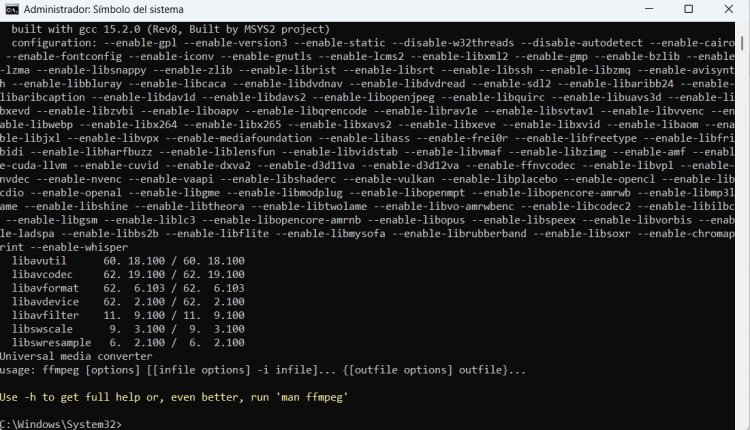
15. Así se instala correctamente la aplicación FFmpeg en tu sistema Windows.
Conclusión
FFmpeg es un software multiplataforma que gestiona archivos multimedia utilizando un comando de una sola línea para ejecutar diversas acciones. Además, contiene un conjunto de bibliotecas compartidas de audio y vídeo, como libavcodec, libavutil y libavformat.
¿Cuál es tu reacción?